
本教學將引導您完成 Cloudss 客戶端的下載、安裝、登入與代理設定流程。
一、下載與安裝 Cloudss 客戶端
-
下載完成後,請將壓縮檔解壓縮至任意資料夾。
-
執行解壓縮後的
.exe安裝程式,依照畫面提示完成安裝。
二、登入 Cloudss 帳戶
-
安裝完成後,啟動 Cloudss 客戶端。
-
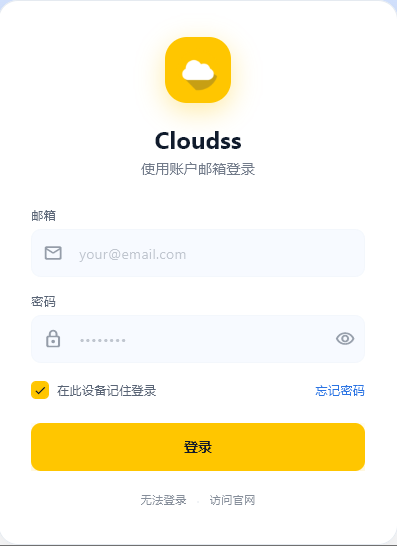
輸入您於本站註冊的 電子郵件 與 密碼, 然後點擊 登入。
注意事項:
首次啟動 Cloudss 時,Windows 可能會顯示「使用者帳戶控制(UAC)」提示。 請點選「是」,以允許程式完成必要的網路代理設定。
首次啟動 Cloudss 時,Windows 可能會顯示「使用者帳戶控制(UAC)」提示。 請點選「是」,以允許程式完成必要的網路代理設定。
三、選擇節點並啟用代理
-
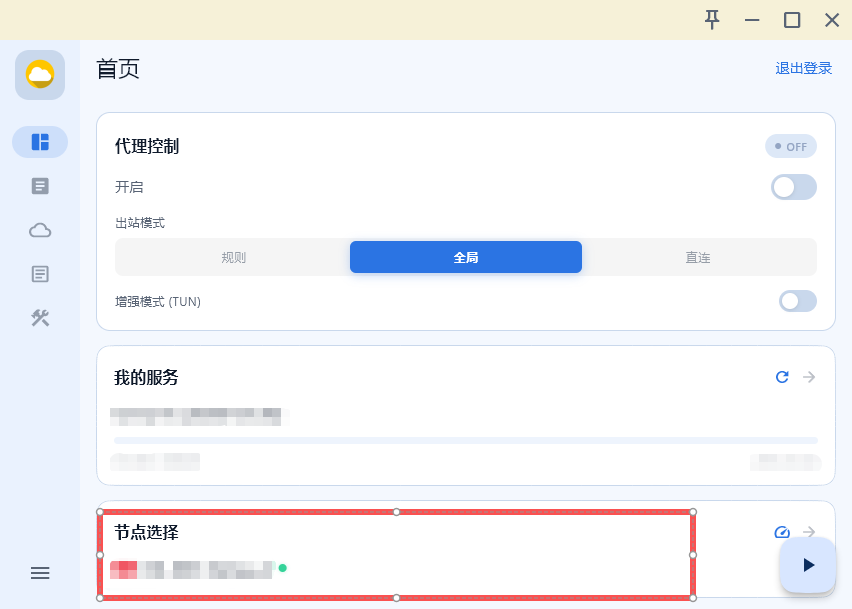
登入成功後,點擊 節點選擇 進入節點列表。
-
選擇任一可用節點。
-
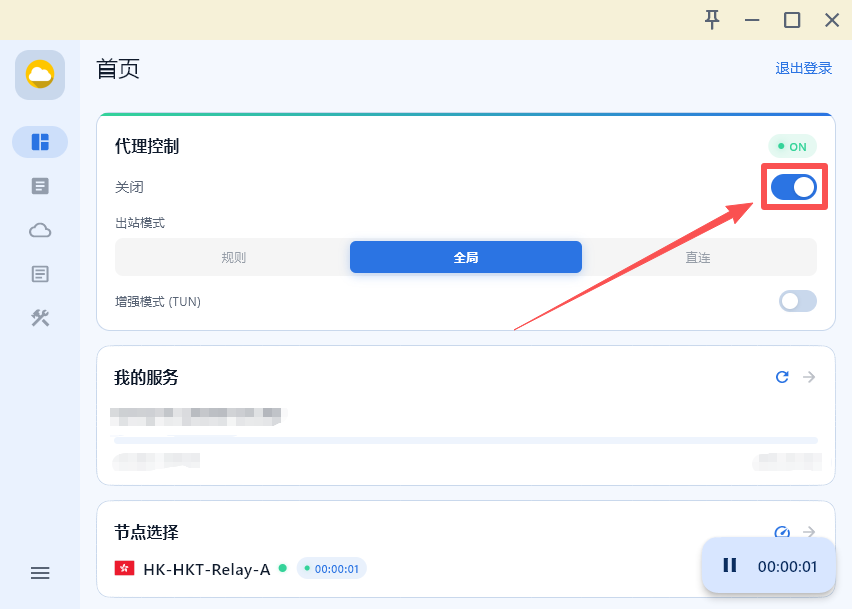
返回首頁,在 代理控制 區域開啟代理開關。
-
當狀態顯示已連線,即可開始正常使用網路。
四、更新套餐與節點資訊
當發生以下情況時,建議立即刷新服務資訊:
- 購買新套餐
- 續費服務
- 節點資訊更新
- 無法取得最新節點
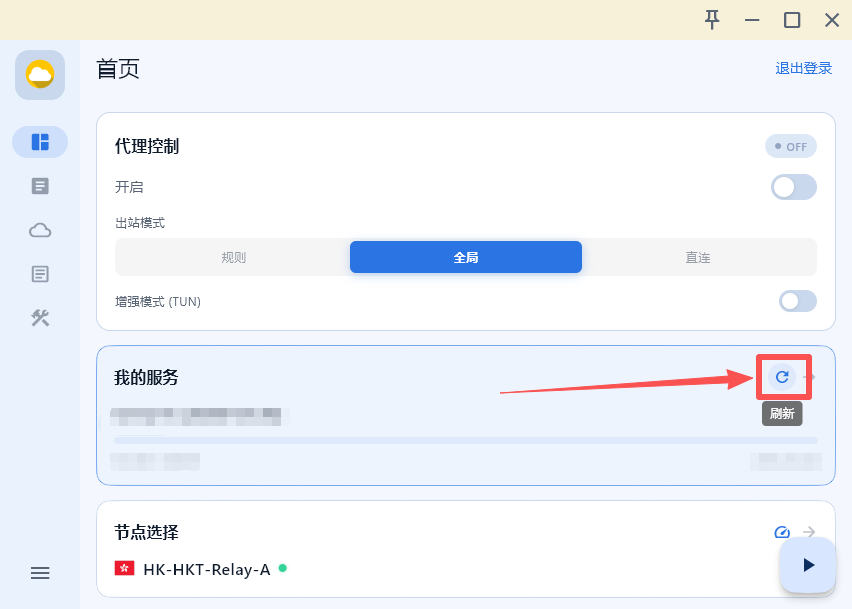
在首頁的 我的服務 區域中,點擊 刷新 按鈕即可同步最新資料。
五、規則模式與應用分流(新版功能)
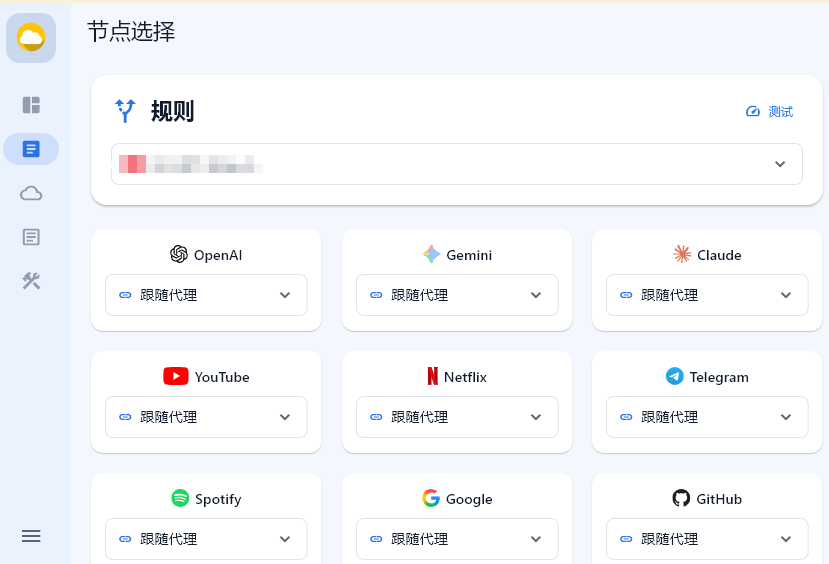
新版 Cloudss 支援 規則模式, 可為不同應用程式指定不同節點,實現應用分流。
- 於首頁切換至 規則模式。
- 進入 節點選擇 頁面。
- 依需求為各應用程式指定不同節點。
六、下載舊版客戶端(選用)
如果您習慣舊版介面或需要相容特定系統版本,可下載舊版客戶端。
- Windows 64 位: 下載 Cloudss v1.4.0(64 位)
- Windows 32 位: 下載 Cloudss v1.4.0(32 位)
若您使用 Windows 7 或更早版本系統,請下載相容版本:
常見問題(FAQ)
Q1:登入後看不到節點怎麼辦?
請先確認套餐是否已開通,然後至首頁點擊 我的服務 → 刷新。 若仍未顯示,請重新登入客戶端。
Q2:開啟代理後無法上網?
請嘗試以下操作:
- 切換其他節點測試。
- 關閉並重新開啟代理。
- 重新啟動 Cloudss 客戶端。
- 確認本機防火牆或安全軟體未阻擋 Cloudss。
Q3:更新套餐後流量沒有增加?
請在首頁點擊「刷新」同步最新套餐資訊, 必要時重新登入帳戶。
Q4:啟動時出現 Windows 安全提示?
此為 Windows 的正常安全機制。 請確認程式來源正確後,點擊「是」即可。
Q5:Windows 7 可以使用嗎?
可以,但請下載 Windows 7 兼容版。 新版客戶端可能無法在舊系統正常運作。
Q6:切換節點後沒有立即生效?
建議關閉代理後重新開啟,或重新啟動客戶端, 即可套用新的節點設定。